第一次打开画布,先别点,认清这一屏
这篇让你会干什么
第一次点开「画布工作流」,你会看到一片黑底,上面飘着几个黑色方块、几根细线,左边一竖排图标、底下一横排图标 —— 一个中文字都没有。
这篇不讲原理,只带你把这几个地方认出来。认完了你就不会懵了。
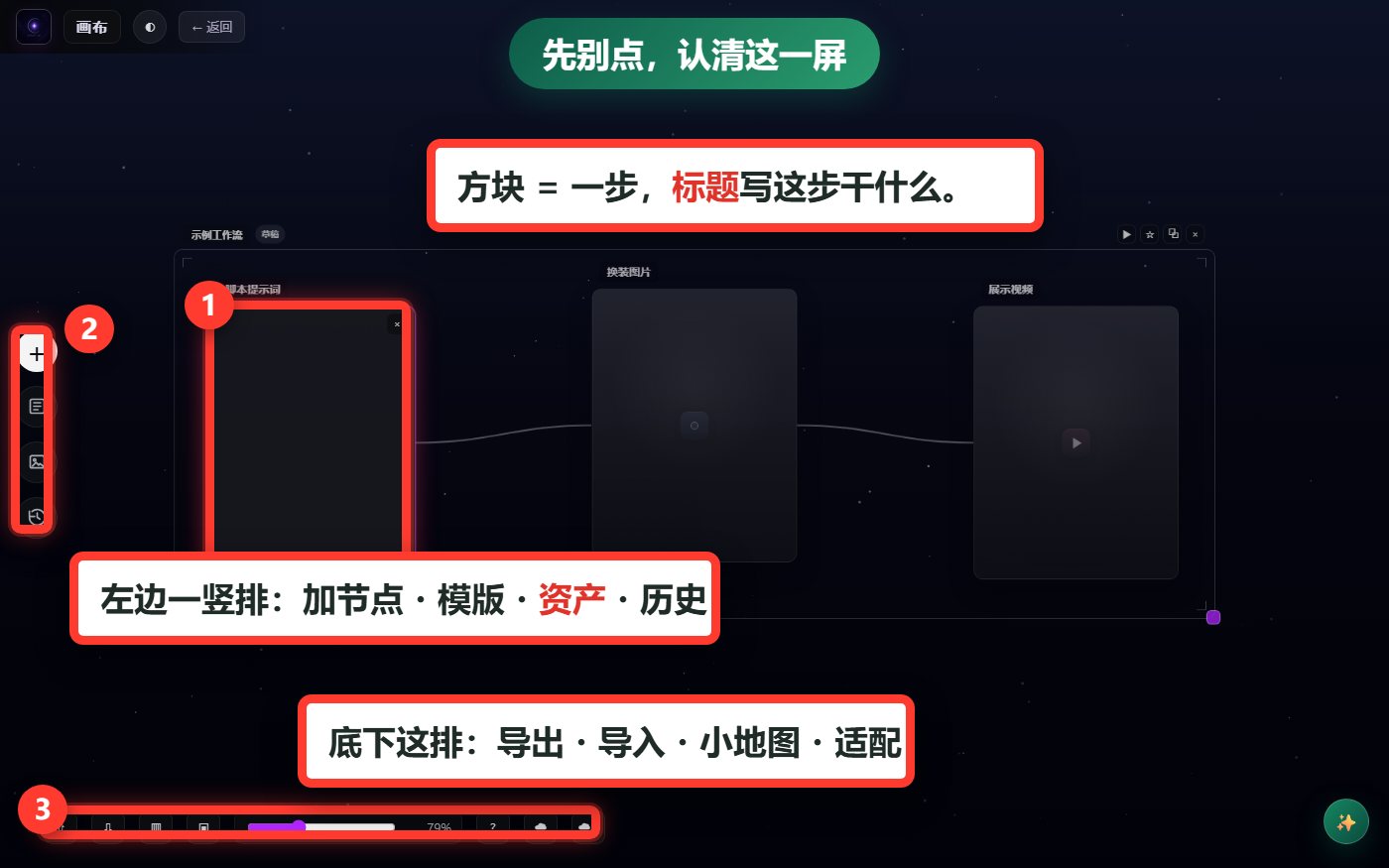
按① ② ③ 认一遍
① 中间那些方块,叫「节点」
一个节点 = 流水线里的一步。标题写着这一步干什么,比如「脚本提示词」「换装图片」「展示视频」。
第一次看到它是空的、纯黑的,这是正常的 —— 空的不是坏了,是还没放东西进去。
② 左边那一竖排,是工具栏
鼠标移上去会弹出文字,一共四个:
| 图标 | 是什么 | 干什么用 |
|---|---|---|
| 加号 | 加节点 | 想再添一步,点它 |
| 方框 | 模版 | 直接用别人做好的整套流程 |
| 图片 | 资产 | 传照片、传视频的地方 |
| 时钟 | 历史 | 回到之前某一步 |
③ 底下那一横排,管存档和看全图
鼠标移上去也有字:导出、导入、小地图、适配视图、帮助、保存到云端、从云端加载。
现在只要记住两个:
- 小地图:画布能拖到很大,找不着北了点它
- 适配视图:几个方块跑散了、看不见了,点它一下全部拉回来
一句话记住
> 左边是"往里加东西",底下是"看全图、存下来",中间那些黑方块是"一步一步的活"。
有颗按钮你要先认出来,但先别按
画布顶部那一条,右端有几颗小图标。其中一颗三角形的(▶)是「执行」 —— 它会把整条流程从头跑到尾,是要花钱的。
现在别点它。 等你把素材和话都放好了,再回来点。
卡住了怎么办
- 方块不见了 → 点底下的适配视图
- 找不到北 → 点底下的小地图
- 还是看不懂 → 加我微信 Chun004720,截图发我