双击那个黑块,才会弹出操作面板
这篇让你会干什么
这是最多人卡住的一步。
打开画布,对着那块黑乎乎的东西,鼠标点一下 —— 没反应。再点一下 —— 还是没反应。然后就不知道该干嘛了。
正确答案:双击。
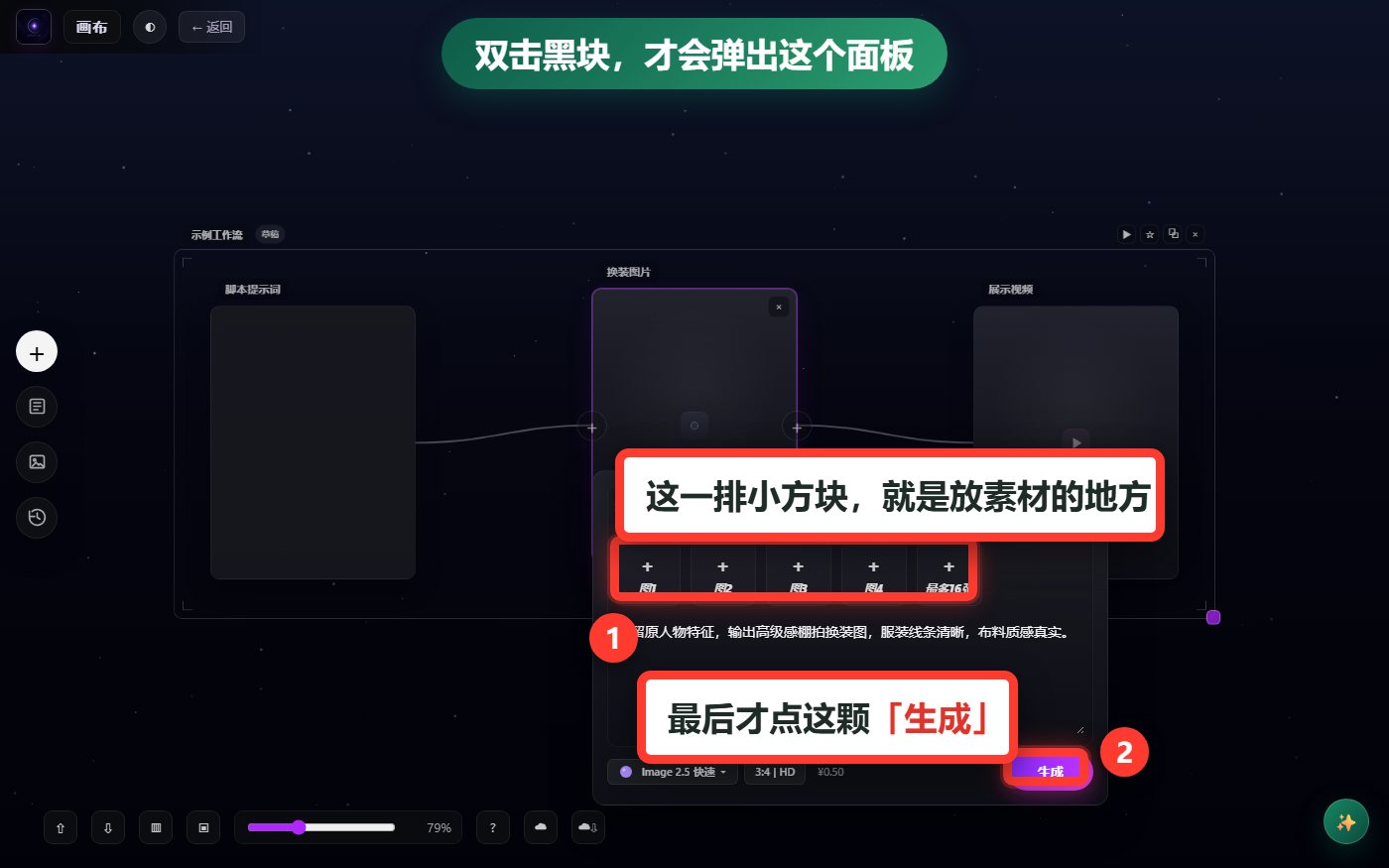
照着做
- 把鼠标移到黑块上,快速点两下(双击)
- 面板就弹出来了,浮在那个方块的下面,像上图那样
- 面板里一共就三件事,从上往下:
- ① 一排小方块 —— 放素材的地方(下面单独讲) - 中间那块区域 —— 写"你要它干什么"的话 - 底下一行 —— 选模型、选比例,最后点「生成」
① 那一排小方块,就是放素材的地方
看见「+图1」了吗?点它,就是上传照片。
一排能放好几张,最后那个写着「+最多16张」。放进去之后,原来的 + 会变成你那张照片的缩略图。
> 很多人找不到"上传"按钮 —— 画布里没有叫"上传"的按钮。 > 上传 = 双击方块 → 点「+图1」。
中间那块区域,写人话
面板中间那段文字,是上一步留下来的。比如图上写的是:
> 保留原人物特征,输出高级棚拍摄服装图,服装线条清晰,布料质感真实。
你就照着这个口气写:一段完整的人话,别写成"字段:值"那种清单。
(怎么写它才听得懂,看《提示词库怎么用》那篇。)
底下一行
| 位置 | 是什么 | 怎么选 |
|---|---|---|
| 左下 | 模型 | 第一次用默认的就行 |
| 中间 | 比例 | 要竖屏就选竖的,要方图就选方的 |
| 右下(紫色那颗) | 生成 | 都弄好了才点它 |
有个顺序别搞反
先放素材、先写好话,最后才点「生成」。
生成是要花钱的。素材没放就点,等于白花。
卡住了怎么办
- 双击没反应 → 确认鼠标是不是点在黑块上(别点在空白处)
- 面板弹出来又不见了 → 再双击一次方块
- 找不到「+图1」→ 看这篇文章的图,左边第一个小方块
- 还是不行 → 加我微信 Chun004720,把屏幕截给我