素材从哪进来:两个入口,别只盯着一个
这篇让你会干什么
把"照片/视频到底怎么进到画布里"这件事彻底说清。
画布里有两条进去的路,很多人只知道一条,另一条怎么找都找不到。
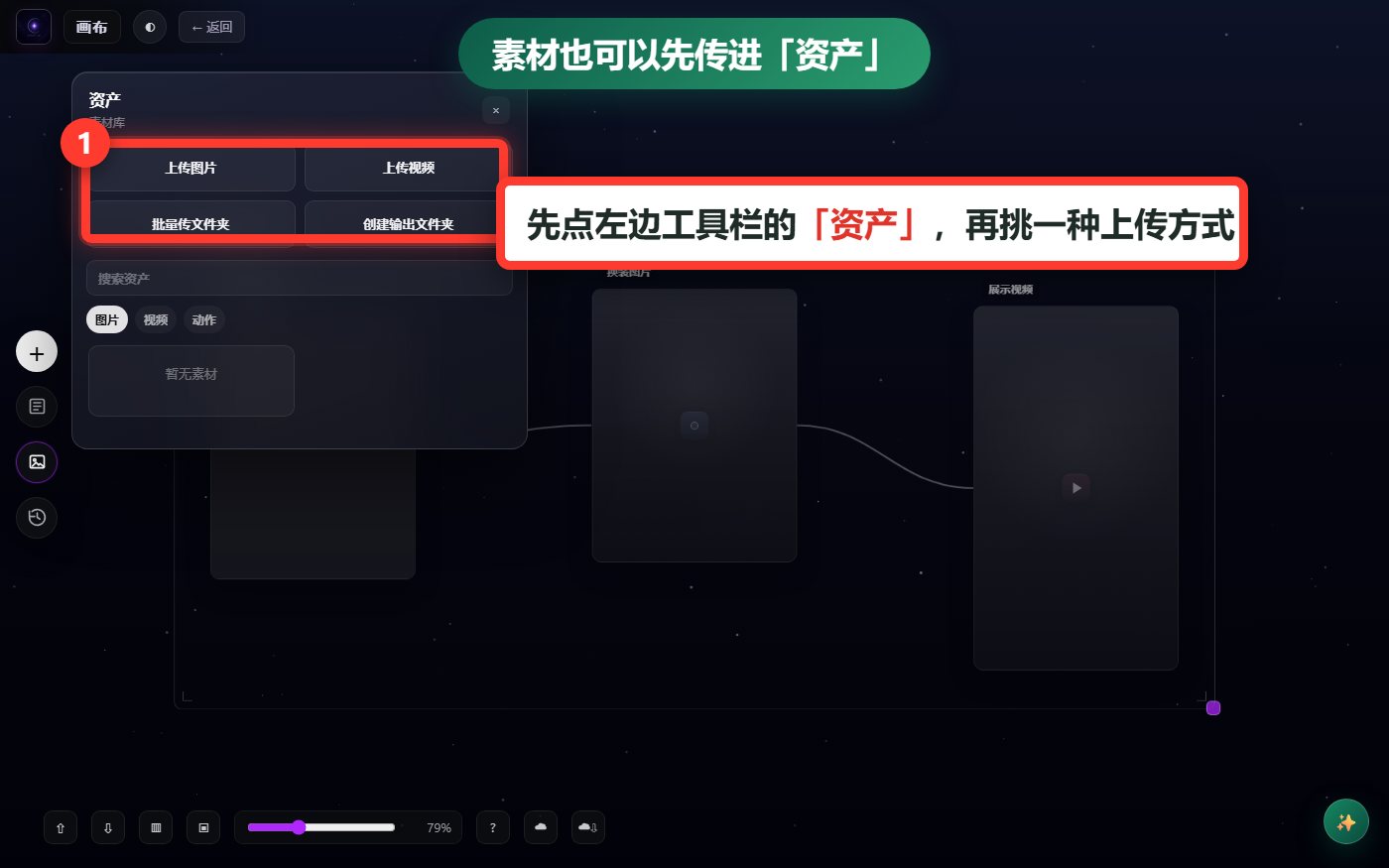
入口一:先进「资产」,要用的时候再拿
左边工具栏 → 「资产」(那个图片样式的图标),面板弹出来后:
| 按钮 | 什么时候用 |
|---|---|
| 上传图片 | 传几张衣服照片,最常用 |
| 上传视频 | 有现成的视频素材 |
| 批量传文件夹 | 一次传一堆(整季的货) |
| 创建输出文件夹 | 想把生成的结果分开放 |
传进去的素材会列在下面,可以按 图片 / 视频 / 动作 分类找。
这条路的好处:传一次,后面所有节点都能用,不用每做一个都重传。
入口二:在节点面板里直接传
上一篇文章讲过的那条路 —— 双击黑块 → 点「+图1」。
这条路的好处:快,站在这一步直接放,不用先跑去资产里翻。
两条路怎么选
| 你的情况 | 走哪条 |
|---|---|
| 就传一两张,马上用 | 入口二(双击黑块直接放) |
| 一批货、要做很多条 | 入口一(先传进资产,反复用) |
| 不确定 | 都行,先随便挑一条 |
传之前先看一眼照片
这几条比什么都管用:
- 拍清楚:糊的照片,出来也是糊的
- 正面为主:衣服平铺、或者正对着拍
- 别带杂物:背景越干净越好,别把衣架、别的东西一起拍进去
- 别带字和 logo:画面里有文字,机器容易出错
卡住了怎么办
- 传上去了但节点里看不到 → 双击那个节点,看看「+图1」里有没有缩略图
- 传错了想删 → 在资产列表里找到它,删掉
- 传不上去 → 加我微信 Chun004720,告诉我你传的什么格式